Een goede vormgeving is essentieel voor de leesbaarheid van je tekst. Hier 10 tips voor Word of elke andere tekstverwerker om het ontwerp snel te verbeteren.
- Maak de marges groter, vooral die aan de linker- of de rechterkant. Die zijn vaak te klein voor een goede leesbaarheid.
- Gebruik meer witruimte tussen de regels en alinea’s. In Word werkt een exacte interlinie erg slecht, onder andere omdat plaatjes dan verdwijnen. Dus zet de interlinie van alle platte tekst (in Word heet dat Standaard) dan maar op anderhalf, via Deelventer Stijlen > Standaard > Alinea
- De interlinie is afhankelijk van de fontgrootte en de regellengte. Dat kan je dus het beste dan maar aanpassen met een ander lettertype of andere marges, omdat een exacte interlinie niet eens goed werkt en rampzalige gevolgen heeft.
- Er zijn bijna geen templates te vinden met een mooi, goed leesbaar lettertype. Heel vreemd. Kies daarom maar zelf bij Standaard voor een goed leesbare letter, zoals Georgia.
- Tabellen: gebruik de betere tabelstijlen van het template zelf, of in ieder geval op zijn minst de Onopgemaakte Tabel 3 of 4. Dat zie je wel bij de knoppen als je de tabel hebt ingevoegd.
– Zie je knoppen niet? Tabelontwerp zit in je menu-lint, helemaal rechts.
– Een beter ontwerp van een tabel is bijvoorbeeld met alleen horizontale lijnen, of grijs-witte rijen, of de bovenste rij in diap (zwart met witte tekst). - Stel opties in zoals Bijeenhouden / weduwen / wezen, voor zover dat kan in Word want dat is in Word allemaal ultraslecht
- En stel Afbreken en Taal goed in, voor zover dat kan
- Als je tekst inplakt: kies ⌘ ⌥ Shift V oftewel Aanpassen aan doel
of klik het plak-knopje eronder:

- Doe plaatjes eens aflopend, stel de stijl niet in op alinea > vast
Doe alle bijschriften via Rechtskllik, die zijn dan gekoppeld aan het plaatje - Gebruik Quotes, streamers en kaderteksten waar gewenst.

Maak zelf goede templates
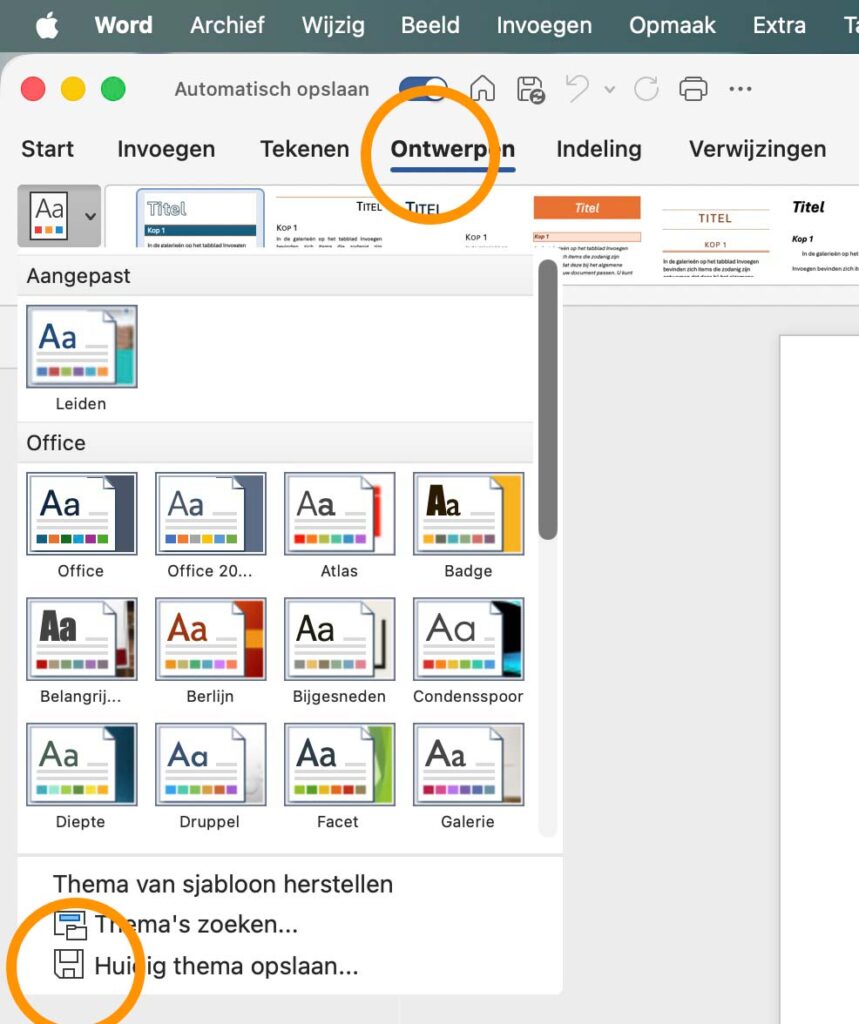
Maak zelf twee templates: eentje voor korte teksten met al je stijlen, marges en paginacijfers. En eentje met ook nog voorblad, inleiding en inhoudsopgave erbij. Begin door een template aan te passen en kies Ontwerpen > Huidig thema opslaan:
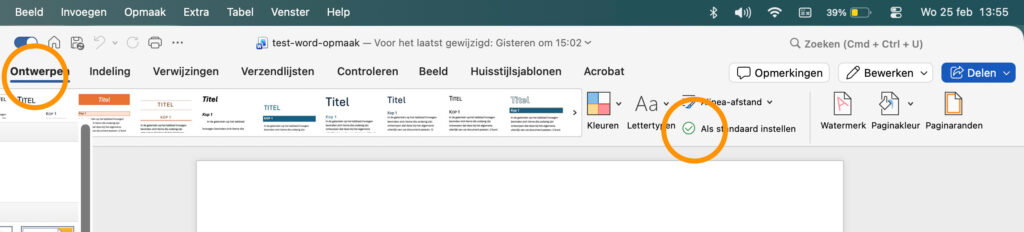
Gebruik je eigen thema voortaan als Standaard:
- Of download hier het kant-en-klare AARTJAN-template.
Check de leesbaarheid
Plak het in WordPress en check in de SEO de Leesbaarheid. Zorg dat alles daar op groen staat. Als je geen WordPress hebt, vraag dan aan Ai “Check mijn tekst op Leesbaarheid en spelling. Bijvoorbeeld waar zinnen te lang zijn, waar te weinig signaalwoorden staan etc.”

Plakken en stijl aanpassen

Word Template / tips / handleiding
Download hier een Word template, geschikt voor lange teksten. Zoals voor een Verslag, Scriptie, Werkstuk of Proefschrift. Er staan allemaal tips in waardoor het meteen ook een complete handleiding voor het gebruik van het template is.